
Votre .htaccess ou le wp-config.php ou le function.php du thème enfant de votre site WordPress
La manipulation de ces fichiers sensibles peut rendre votre site WordPress inaccessible.
Manipuler vos fichiers php ou le .htaccess pour ajouter des réglages, en particulier de sécurité, ou des snippets/fonctions à votre site est parfois nécessaire. Cela vous effraies? A raison puisque mal fait cela peut rendre votre site indisponible. Mais pas de panique, on fait le point.
Voici quelques outils à avoir pour une manipulation sans risque pour votre site Web:
Commencez par vous assurer que vous avez bien un accès ftp à votre hébergement, via un logiciel comme Filezilla, ou chez les bons hébergeurs via un utilitaire disponible dans leur interface de gestion (manager ou cPanel) permettant de gérer vos fichiers directement.
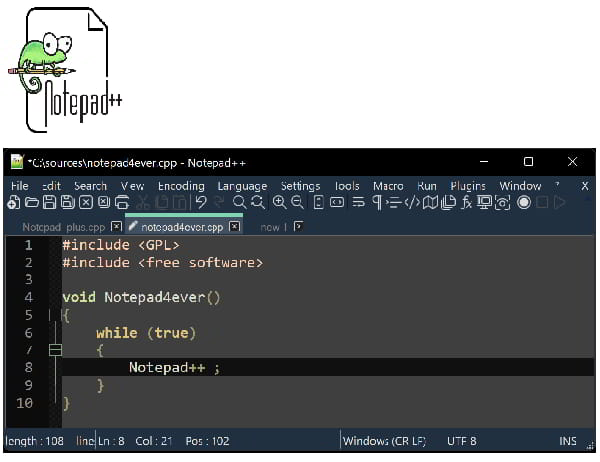
Ensuite, procurez vous un éditeur de code : notepad++ (un logo de caméléon) par exemple pour les Windows, SublimText pour Mac, à défaut un éditeur de texte brut fera l’affaire (pas de MsWord, svp).
Modification en toute sécurité pour votre site WordPress :
Commencez par une sauvegarde générale, ca fait pas de mal.
1/ Récupérez via FTP le fichier à modifier
2/ Faites en une deuxième copie sur votre disque (les bretelles en plus de la ceinture), nommez la .htaccessnew ou wp-confignew.php par exemple.
3/ Travaillez sur ce fichier ‘new’ avec l’éditeur de code.
4/ Transférer le fichier ‘new’ via ftp à coté du fichier original sur l’hébergement.
5/ Renommez le fichier original de l’hébergement en .htaccessold ou wp-configold.php par exemple
6/ Renommez le fichier ‘new’ en .htaccess ou wp-config.php suivant le fichier concerné.
7/ Testez en navigateur anonyme votre site.
8/ Ok ou pas.
8.1/ Le site plante, pas de panique, via ftp, supprimez le fichier et renommez le fichier old avec son vrai nom, le site revient immédiatement, vous pouvez analyser tranquillement l’erreur dans votre fichier ‘new’.
8.2/ Le site fonctionne, bravo, respirez. Toutefois laissez l’ancien fichier pendant quelques jours, histoire de bien vérifier que tout fonctionne.
Malgré tout vous n’êtes pas à l’aise avec ces opérations ?
Vous préféreriez déléguer cette tâche ou avez besoin d’un appui technique pour vous rassurer.